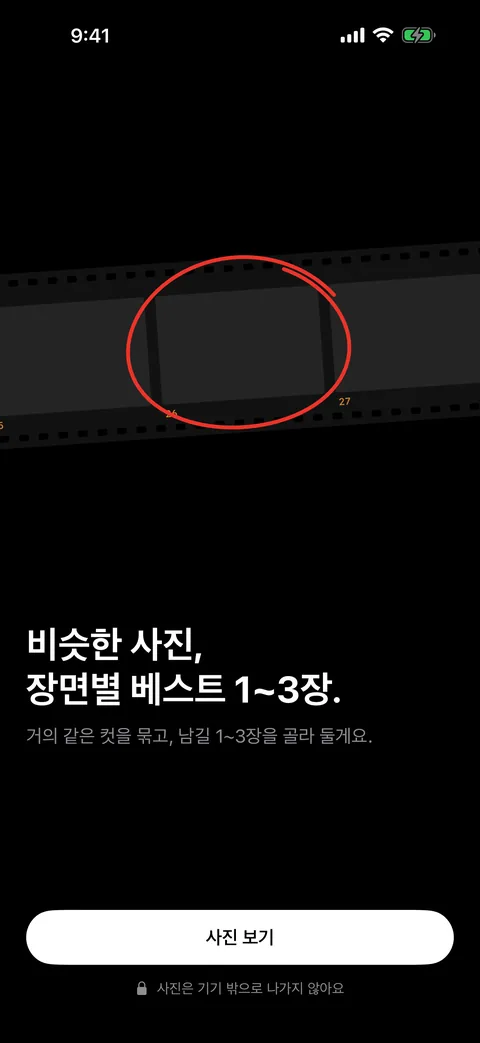
비슷한 사진,
장면별 베스트 1~3장.
거의 같은 컷을 묶고, 남길 1~3장을 골라 둘게요. 사진은 기기 밖으로 나가지 않아요.

무료 · iPhone 전용 · iOS 16 이상
이렇게 정리해요
-
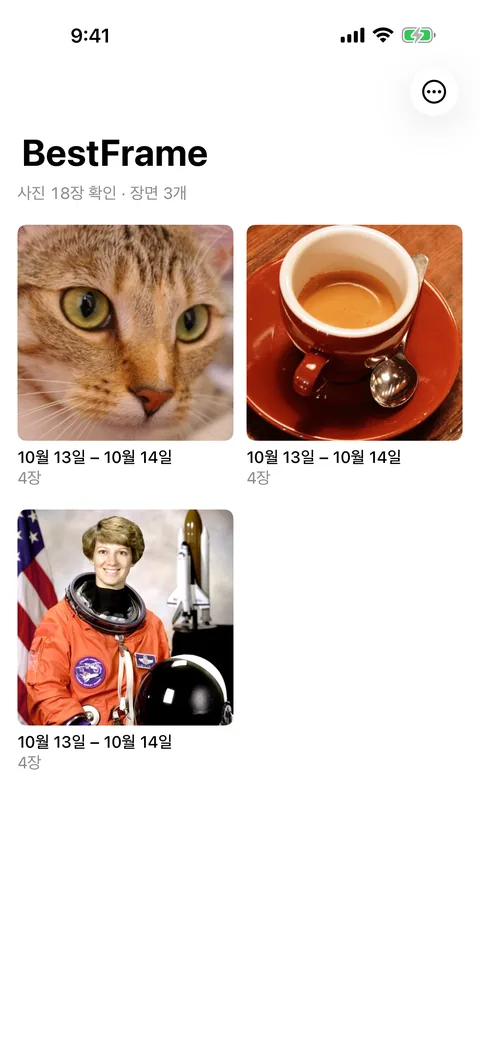
최신 사진부터 장면으로 묶어요
사진 접근을 허용하면 보관함을 가장 최근 사진부터 차례로 확인해요. 거의 같은 컷은 장면 하나로 묶여 홈에 촬영 날짜, 사진 수와 함께 나타나요.
확인한 사진 수와 건너뛴 사진 수는 화면에 그대로 보여 줘요.
-
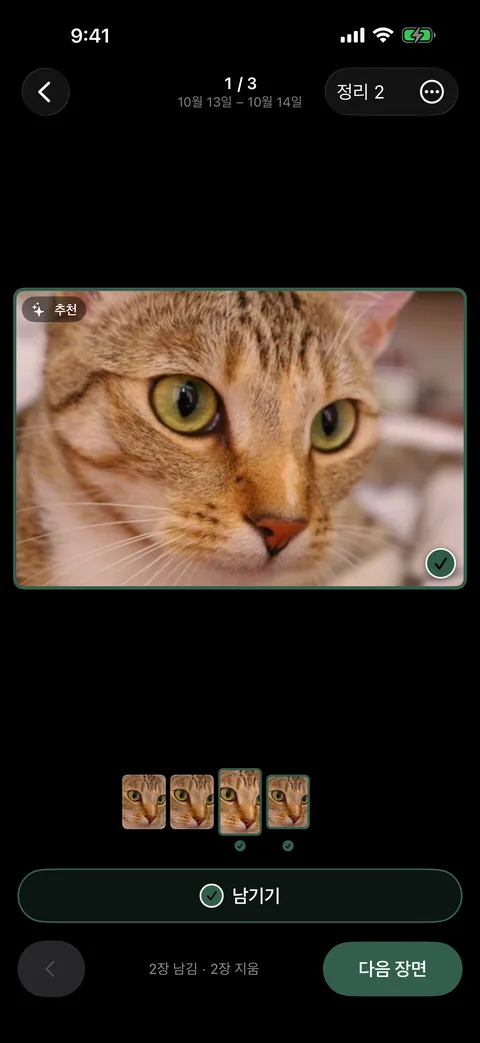
장면마다 남길 1~3장을 골라 둬요
선명도, 노출, 색감, 얼굴, 해상도를 보고 장면마다 1~3장에 ‘추천’을 붙여 둬요. 필름스트립으로 넘겨 보며 ‘남기기’를 바꾸고 다음 장면으로 넘어가면 돼요.
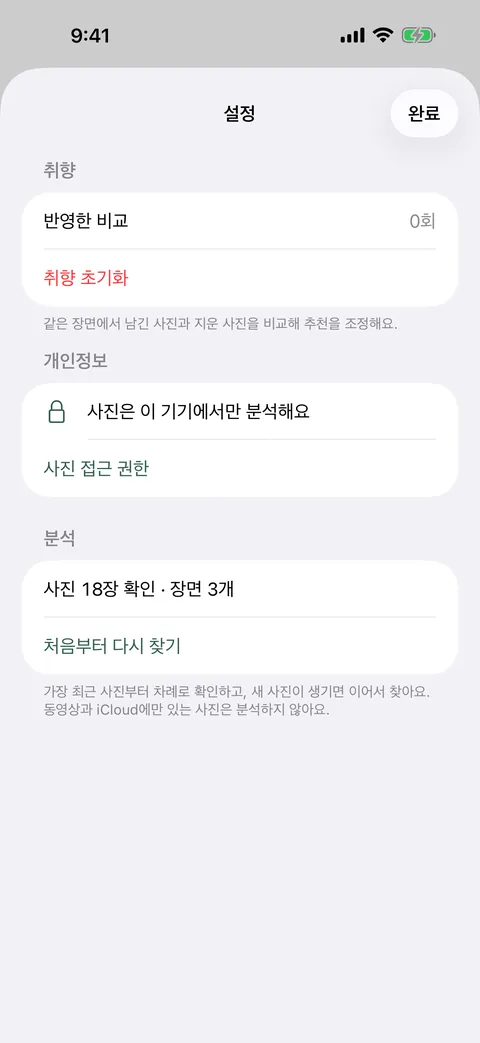
추천은 그대로 둬도, 고쳐도 돼요. 고른 결과는 기기 안에서 다음 추천에 반영돼요.
-
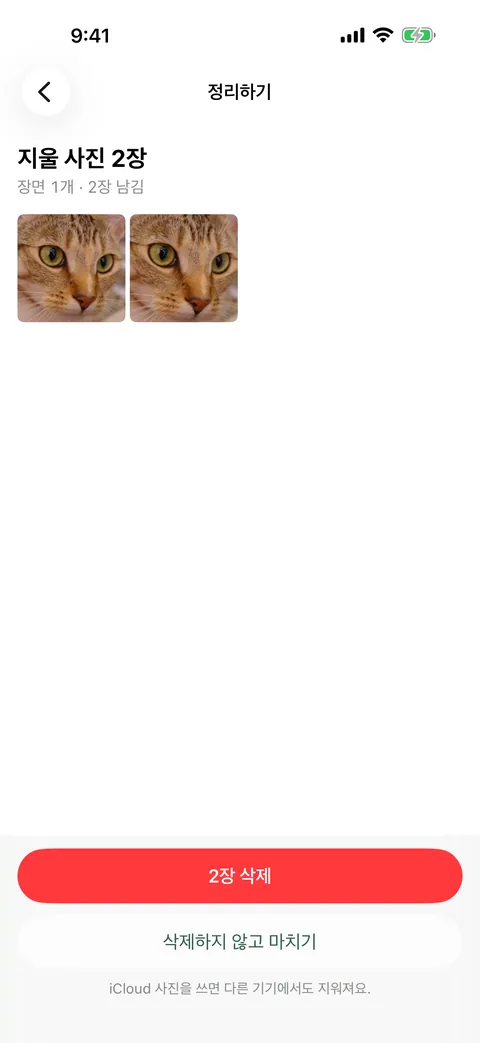
지울 사진은 마지막에 한 번 확인해요
정리 화면에 지울 사진만 모아 보여 줘요. 삭제는 iOS 확인 창을 거쳐 한 번에 하고, 지운 사진은 사진 앱의 ‘최근 삭제된 항목’으로 옮겨져요.
‘삭제하지 않고 마치기’를 고르면 사진은 모두 그대로 남아요. 좋아요한 사진은 지우지 않아요.
사진은 이 기기에서만
- 사진 분석과 취향 학습은 iPhone 안에서만 해요.
- 사진과 분석 결과를 서버로 보내지 않아요. 계정도 없어요.
- 광고와 추적 도구를 쓰지 않아요. 앱 개선을 위한 익명 오류 보고와 사용 통계(개수만)만 보내요.
- 분석하려고 iCloud에서 사진을 내려받지 않아요.
설치 전에 알아 둘 점
요금은요? 무료예요. 계정 가입이나 구독이 없어요.
어떤 기기에서 쓰나요? iOS 16 이상의 iPhone 전용 앱이에요.
무엇을 분석하나요? 사진만 분석해요. 동영상, 그리고 iCloud에만 있고 iPhone에 내려받지 않은 사진은 건너뛰어요.
일부 사진만 허용해도 되나요? 네. 허용한 사진 안에서만 비슷한 컷을 찾아요.
분석은 언제 하나요? 앱이 켜져 있는 동안 해요. iOS 26 이상에서는 앱을 벗어나도 iOS가 허용하는 동안 이어지고, 멈췄다면 앱을 다시 열 때 멈춘 곳부터 이어서 해요.
지운 사진을 되살릴 수 있나요? 사진 앱의 ‘최근 삭제된 항목’에서 iOS가 정한 기간 안에 복구할 수 있어요. iCloud 사진을 쓰면 다른 기기에서도 함께 지워져요.
추천은 얼마나 믿을 만한가요? 화질 신호와 내가 고른 기록으로 정해요. 사진에 담긴 의미나 추억까지 판단하지는 못하니, 남길 사진은 직접 보고 정해 주세요.
더 궁금한 점이 있다면요? 지원 페이지에 자주 묻는 질문과 문의 메일이 있어요.
BestFrame은 App Store에서 무료로 받을 수 있어요.